
Viele Dokumente auf einmal durchsuchen - wie Strg+F, nur für alle Dateien
Advanced Ctrl+F durchsucht PDFs, Word-, Excel- und PowerPoint-Dateien und vieles mehr in einem Durchgang. Die Treffer stehen nach Relevanz sortiert in einer Liste, mit Seite, Folie, Zeile oder Zelle - und ein Doppelklick öffnet das Dokument genau dort.
ZIP entpacken, start.cmd (Windows), start.command (macOS) oder start.sh (Linux) starten.
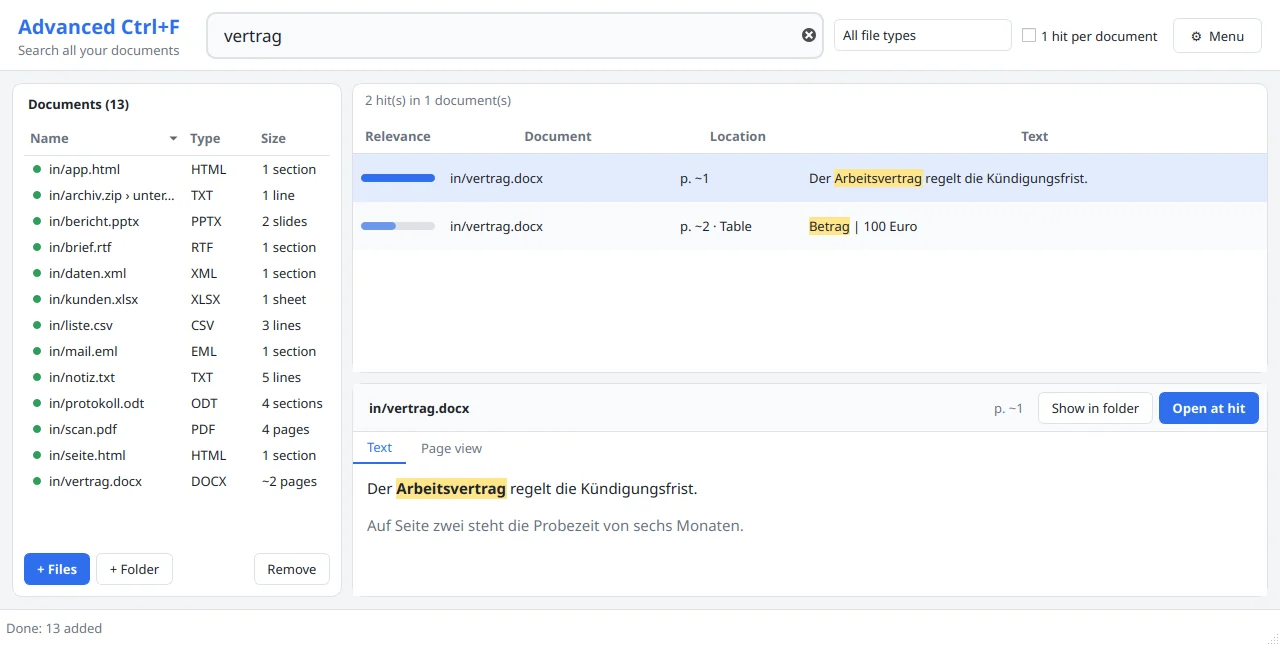
Suchen wie mit Strg+F - in allen Dateien zugleich
Ziehen Sie Dateien oder ganze Ordner ins Fenster. Advanced Ctrl+F liest sie einmal ein und findet danach in Sekundenbruchteilen, was Sie suchen.
Fast jedes Format
PDF, Word, PowerPoint, Excel, OpenDocument, CSV, E-Mails, HTML, Markdown, Quellcode - und ZIP-Archive, deren Dateien einzeln aufgenommen werden.
Texterkennung eingebaut
Gescannte PDFs und Bilder werden mit Texterkennung (OCR) gelesen. Deutsch und Englisch erkennt das Programm selbst; eine eigene Tesseract-Installation ist nicht nötig.
Treffer nach Relevanz
Die besten Stellen stehen oben: alle Suchwörter vorhanden, nah beieinander, in der getippten Reihenfolge oder als genaue Phrase.
Die genaue Fundstelle
Seite und Zeile im PDF, Folie in PowerPoint, Tabellenblatt und Zelle in Excel (etwa Umsatz!B7), Zeile und Spalte in CSV.
Öffnen an der Fundstelle
Ein Doppelklick öffnet das PDF auf der richtigen Seite, die Webseite beim Treffer und die Textdatei in der richtigen Zeile. Die Seitenansicht zeigt die Treffer markiert.
Bleibt auf Ihrem Rechner
Keine Cloud, kein Konto, kein Hintergrunddienst. Ihre Dokumente verlassen den Rechner nicht, und die Originale werden nie verändert.
Welche Dateien Advanced Ctrl+F durchsucht
Zu jedem Treffer zeigt das Programm, wo er steht - so genau, wie es das Format erlaubt.
- PDF, XPS
- Seite und Zeile, gescannte Seiten mit Texterkennung
- Word
- .docx und .docm: Absätze, Tabellen, Kopf- und Fusszeilen, Fussnoten, Kommentare, Bildbeschriftungen - mit ungefährer Seite
- PowerPoint
- .pptx: Text, Tabellen, Notizen, Bildbeschriftungen - mit Foliennummer
- Excel, Calc
- .xlsx, .xls und .ods - mit Tabellenblatt und Zelle
- OpenDocument
- .odt und .odp - mit Absatz oder Folie
- CSV, TSV
- mit Zeile und Spalte
- Text und Web
- HTML, XML, RTF, E-Mails (.eml, .mht), EPUB, Markdown, JSON, Quellcode, reiner Text
- Bilder
- .png, .jpg, .tif und weitere, gelesen mit Texterkennung
- Archive
- ZIP und TAR - jede enthaltene Datei wird einzeln aufgenommen
- Ältere Formate
- .doc und .ppt werden mit LibreOffice umgewandelt, wenn es installiert ist
Findet auch, was anders geschrieben ist
Gross- und Kleinschreibung, Umlaute (Grösse, Groesse, Grosse), Wortformen (Vertrag, Verträge), Tippfehler und Teile zusammengesetzter Wörter berücksichtigt die Suche von selbst: «vertrag» findet auch «Arbeitsvertrag». Für genauere Suchen gibt es ein paar Kürzel:
"drei Monate"- genau diese Wortfolge
-entwurf- Stellen mit diesem Wort ausschliessen
garant*- Wörter, die so beginnen
type:pdf,docx- nur diese Dateitypen
file:bericht- nur Dateien, deren Name «bericht» enthält
In vier Schritten zur ersten Suche
Ohne Installer und ohne Administratorrechte. Alles liegt im Programmordner - Sie können ihn auch auf einen USB-Stick kopieren.
Herunterladen
Laden Sie das ZIP herunter und entpacken Sie es in einen Ordner Ihrer Wahl.
Starten
Windows: start.cmd. macOS: start.command doppelklicken (beim ersten Mal Rechtsklick, Öffnen). Linux: ./start.sh.
Einmal einrichten
Beim ersten Start richtet sich das Programm selbst ein: ein paar Minuten, rund 200 MB. Danach startet es sofort.
Suchen
Dateien oder Ordner ins Fenster ziehen, Suchbegriff eingeben, Treffer doppelklicken.
Ihre Dokumente bleiben bei Ihnen
Advanced Ctrl+F arbeitet vollständig lokal. Ins Internet geht es nur, um beim ersten Start Python und die nötigen Pakete zu holen, und auf Nachfrage für die Sprachdaten der Texterkennung.
- Jeder Download läuft über HTTPS und wird geprüft: mit den veröffentlichten Prüfsummen, unter Windows zusätzlich mit der Signatur der Python Software Foundation.
- Die Dokumente werden als Kopie aufgenommen; die Originale bleiben unverändert.
- Ausführbare Dateien in Ihren Dokumenten werden nie gestartet.
- XML mit gefährlichen Entity-Definitionen wird abgelehnt, Archive werden ohne Pfadtricks und ohne unbegrenzte Grösse entpackt.
- Der Quellcode ist offen auf GitHub einsehbar und wird bei jeder Änderung unter Windows, macOS und Linux automatisch getestet.
Häufige Fragen zu Advanced Ctrl+F
Ist Advanced Ctrl+F kostenlos?
Ja. Das Programm kostet nichts, braucht kein Konto und zeigt keine Werbung. Der Quellcode ist auf GitHub einsehbar.
Werden meine Dokumente irgendwohin hochgeladen?
Nein. Advanced Ctrl+F liest und durchsucht alles auf Ihrem Rechner. Es gibt keinen Server, an den Dokumente oder Suchbegriffe gehen.
Kann ich mehrere PDFs auf einmal durchsuchen?
Ja, genau dafür ist es gemacht: Ziehen Sie beliebig viele PDFs oder einen ganzen Ordner ins Fenster. Die Treffer aus allen Dateien stehen dann gemeinsam in einer Liste, sortiert nach Relevanz.
Findet es auch Text in gescannten PDFs?
Ja. Seiten ohne Textebene und Bilder liest die eingebaute Texterkennung, auf Deutsch und Englisch. Die Sprachdaten (rund 6 MB) lädt das Programm nach einmaliger Nachfrage; eine vorhandene Tesseract-Installation wird mitbenutzt.
Brauche ich Administratorrechte?
Nein. Advanced Ctrl+F wird nicht installiert, sondern nur entpackt und gestartet. Es richtet keine Dienste ein und schreibt nur in seinen eigenen Ordner.
Läuft es auf dem Mac?
Ja, auf Intel und Apple Silicon ab macOS 14 Sonoma. Weil das Startskript nicht signiert ist, öffnen Sie start.command beim ersten Mal mit Rechtsklick und «Öffnen».
Was ist anders als bei der Suche von Windows oder macOS?
Advanced Ctrl+F sucht nicht nach Dateien, sondern nach Stellen: Sie sehen die passenden Sätze mit Seite, Folie oder Zelle, sortiert nach Relevanz, und springen per Doppelklick direkt dorthin. Dazu kommen Texterkennung, Wortformen und Tippfehler.
Gleich ausprobieren
Kostenlos für Windows, macOS und Linux. ZIP entpacken, starten, Dateien hineinziehen.